Réparez-le : Que faire si le USB ne se connecte pas à un ordinateur portable
Introduction
Les appareils USB sont devenus une partie intégrante du monde numérique moderne. Que ce soit pour le transfert de données, la recharge de gadgets ou la connexion de périphériques matériels, les USB sont indispensables. Cependant, que se passe-t-il lorsque votre appareil USB ne se connecte pas à votre ordinateur portable ? Ce post vous guidera à travers l'identification du problème, les étapes de dépannage de base, les solutions approfondies, la gestion des codes d'erreur spécifiques et la prévention des problèmes de connectivité USB à l'avenir. Vous n'avez pas besoin d'être un expert en technologie pour suivre ces étapes – nous les avons décomposées pour en faciliter la compréhension et l'application.
Reconnaître les problèmes de connectivité USB : quels sont les signes avant-coureurs ?
Reconnaître lorsque votre périphérique USB rencontre des problèmes de connectivité avec votre ordinateur portable est la première étape pour résoudre le problème. Il existe plusieurs signes qui pourraient indiquer un dysfonctionnement auquel vous devez être attentif :
- Non-reconnaissance du périphérique USB : L'un des signes de problème les plus évidents est lorsque votre ordinateur portable ne parvient pas à reconnaître votre périphérique USB, qu'il s'agisse d'une clé USB, d'une souris ou de tout autre périphérique.
- Messages d'erreur : Lorsque un message d'erreur tel que 'Périphérique USB non reconnu' apparaît sur votre écran peu de temps après avoir connecté votre périphérique USB, c'est une indication claire d'un problème possible.
- Connexion et déconnexion répétées : Si vous remarquez que votre ordinateur portable déconnecte et reconnecte constamment le périphérique USB, cela peut indiquer un problème de connectivité potentiel.
- Échec de l'installation automatique des pilotes : Lors de la connexion d'un périphérique USB, les pilotes doivent s'installer automatiquement pour qu'il fonctionne. Un échec de ce processus signale un problème.
- Ralentissement du portable : Une diminution brusque de la vitesse de votre portable lorsqu'un périphérique USB est connecté pourrait indiquer un problème de connexion.
- Notifications d'erreur : Recevoir des notifications telles que "échec de la demande de descripteur de périphérique" ou "périphérique USB inconnu" sont des signaux d'avertissement que vous ne devez pas ignorer.
Chacun des indices mentionnés ci-dessus agit comme une sonnette d'alarme, vous guidant vers la racine du problème et ses solutions possibles. Être conscient de ces signes peut rendre plus facile le dépannage et la résolution rapide et efficace des problèmes de connectivité USB.
Les actions initiales : quelles étapes de dépannage de base pouvez-vous effectuer ?
Avant de sauter aux conclusions à propos d'un USB ou d'un ordinateur portable défectueux, essayez ces étapes simples et réalisables pour identifier la cause racine du problème de connectivité :
1. Ports USB : Commencez par insérer le périphérique USB dans un autre port de votre ordinateur portable. Si le périphérique devient reconnaissable, il est probable que le premier port ait un problème.
2. Utilisez un autre ordinateur : Si le problème persiste, branchez votre périphérique USB sur un autre ordinateur portable ou de bureau. Cette étape de vérification vous aidera à identifier si le problème vient du périphérique USB ou de votre ordinateur portable.
3. Mise à jour du logiciel : Tenez votre ordinateur portable à jour en ce qui concerne les logiciels. La mise à jour du logiciel système peut parfois résoudre les problèmes de connectivité USB.
4. Redémarrez votre ordinateur portable : Cette étape est souvent négligée, mais un simple redémarrage peut résoudre des problèmes logiciels temporaires et améliorer la fonctionnalité de l'appareil.
5. Vérification du Gestionnaire de Périphériques : Dans le Gestionnaire de Périphériques, recherchez l'option 'Rechercher les modifications sur le matériel'. Cet outil peut aider à détecter le périphérique problématique et à corriger la connexion de l'appareil USB défectueux.
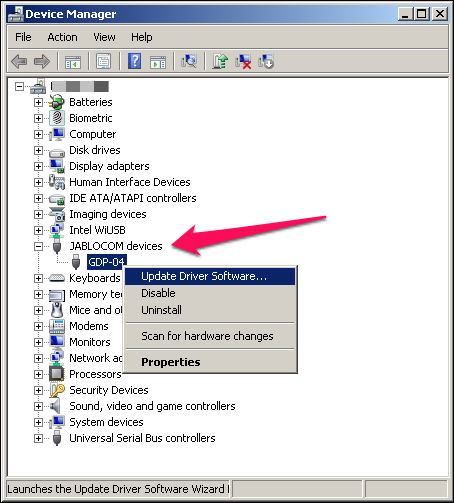
Ces étapes de dépannage sont fondamentales pour résoudre les problèmes de connectivité USB. Elles aident à éclairer l'origine du problème, offrant une meilleure compréhension des solutions plus complexes qui peuvent être nécessaires.
À la recherche de solutions approfondies : comment naviguer les problèmes de connexion USB – ordinateur portable?
Si un dépannage simple ne donne pas de résultats, il est peut-être temps d'approfondir et de rechercher des solutions plus avancées. Voici un guide étape par étape à considérer :
1. Manipulation des contrôleurs USB : Dans le Gestionnaire de périphériques, vous trouverez une liste des contrôleurs USB actuellement installés. Essayez de les désinstaller tous, puis redémarrez votre ordinateur portable. Une fois redémarré, votre système devrait réinstaller automatiquement les pilotes, résolvant ainsi potentiellement les problèmes en cours.
2. Ajustement des paramètres d'alimentation : Dans les propriétés du concentrateur USB racine sous le Gestionnaire de périphériques, vous trouverez un onglet Gestion de l'alimentation. Décochez "Autoriser l'ordinateur à éteindre ce périphérique pour économiser de l'énergie". Sur les ordinateurs portables économes en énergie, cette fonctionnalité pourrait désactiver par erreur votre port USB. Désactiver cette fonctionnalité pourrait rectifier votre problème de connectivité.
3. S'aventurer dans le registre Windows : Modifier le registre Windows pourrait être une solution utile. Rendez-vous à HKEY_LOCAL_MACHINE > SYSTEM > CurrentControlSet > Control > Class > {36FC9E60-C465-11CF-8056-444553540000}. Ici, supprimez les entrées 'LowerFilters' et 'UpperFilters'. Soyez prudent lors de ces modifications et faites une sauvegarde de votre registre au préalable.
4. Redémarrage du BIOS : Réinitialiser le BIOS aux paramètres par défaut pourrait rétablir votre connexion USB. Soyez prudent, car des manipulations incorrectes peuvent entraîner d'autres erreurs système.
5. Mise à jour des pilotes de chipset : En maintenant vos pilotes de chipset à jour, vous pouvez réduire considérablement les risques de rencontrer des problèmes de connectivité USB.
6. Utilisation d'un dépanneur matériel : Windows contient un dépanneur matériel intégré. L'exécution de ce dépanneur pourrait identifier et résoudre le problème.
Souvenez-vous que, bien que toutes les étapes mentionnées ci-dessus soient conviviales, elles nécessitent un certain niveau de compétence en technologie. Si vous n'êtes pas à l'aise pour effectuer ces étapes, envisagez de demander l'aide d'un expert pour éviter d'éventuelles erreurs ou problèmes supplémentaires.
Lorsque votre USB ne parvient pas à se connecter à votre ordinateur portable, il affiche souvent certains codes d'erreur. Ces codes aident à identifier le problème exact et conduisent à une solution plus ciblée.
- Périphérique USB non reconnu : Il s'agit de l'un des messages d'erreur les plus courants. Pour résoudre ce problème, vous pouvez essayer des étapes telles que le dépannage du matériel et des périphériques ou le redémarrage de votre ordinateur portable.
- "Périphérique USB non pris en charge" : Voir ce message d'erreur peut être un signe clair que votre système a des problèmes de démarrage. Envisagez de désactiver la fonction de démarrage rapide de votre ordinateur portable ou de débrancher l'alimentation pour résoudre ce problème.
- 'USB n'apparaît pas sous Windows 10' : Si votre appareil USB n'est pas visible sur votre système exécutant Windows 10, il est essentiel d’ajuster rapidement les propriétés de votre lecteur de disque ou d'assigner un nouveau chemin à votre appareil USB.
Souvenez-vous toujours de documenter ces codes d'erreur spécifiques. Cela aide non seulement à résoudre les problèmes, mais aussi à comprendre la nature des problèmes récurrents, ce qui sera utile en cas de besoin d'aide professionnelle. Tout comme notre corps envoie des signaux lorsque nous ne sommes pas bien, ces codes d'erreur sont une manière pour l'ordinateur portable de s'aider à se diagnostiquer. Traiter ces messages d'erreur rapidement et avec précision peut vous sauver la mise et vous aider à maintenir un flux de travail fluide.
Remarque : Les réparations impliquant les paramètres système ou le BIOS doivent être effectuées avec prudence. En cas de doute, envisagez de demander l'aide d'une source compétente ou d'un professionnel agréé.
En regardant vers l'avenir : Comment prévenir les problèmes de connectivité USB futurs ?
- Éjection sécurisée : Choisissez toujours l'option 'Retirer le périphérique en toute sécurité et éjecter le média' avant de débrancher vos périphériques USB. Les éjections abruptes peuvent provoquer des pannes de connexion futures.
- Mises à jour logicielles : Mettez régulièrement à jour le logiciel de votre ordinateur portable. Cela garantit la compatibilité avec les périphériques USB les plus récents et réduit la probabilité de problèmes futurs. Selon une étude de Duo Lab, la mise à jour des logiciels peut réduire de 85 % à 90 % le risque relatif moyen d'exposition aux vulnérabilités pour un consommateur.
- Mises à jour des pilotes : Gardez vos pilotes, en particulier ceux de vos appareils USB, à jour. Les anciens pilotes peuvent ne pas être compatibles avec les nouveaux ordinateurs portables ou les appareils USB.
- Sauvegarde des données : Sauvegardez régulièrement vos données importantes stockées sur des dispositifs USB. Cela permet de préserver vos données en cas de dysfonctionnement du USB.
- Utilisez des environnements sûrs : Préférez des environnements sûrs lors de l'utilisation de dispositifs USB. Évitez d'utiliser des clés USB sur des ordinateurs publics ; ceux-ci peuvent être infestés de logiciels malveillants, augmentant le risque de corruption des dispositifs USB.
- Qualité plutôt que prix : Optez pour un appareil USB de meilleure qualité, même s'il est légèrement plus cher. Les recherches suggèrent que les appareils USB moins chers sont plus susceptibles de tomber en panne, avec un taux de 100 % pour les moins chers contre 10 % pour les plus chers.
En suivant ces étapes préventives, vous pouvez minimiser le risque de problèmes de connectivité USB futurs, maintenir un flux de travail ininterrompu et gagner du temps sur le dépannage.
Conclusion
Questions fréquentes
FAQ connexes sur ce qu'il faut faire si le port USB ne se connecte pas à l'ordinateur portable.
Les problèmes logiciels peuvent-ils également empêcher une clé USB de se connecter à un ordinateur portable ?
Quand faut-il demander de l’aide professionnelle pour des problèmes de connexion USB ?
Une aide professionnelle doit être recherchée lorsque les étapes de dépannage de base et les solutions approfondies ne rectifient pas les problèmes de connexion USB. Si vous n'êtes pas à l'aise pour modifier les paramètres système, le BIOS ou les entrées du registre, il est fortement recommandé de consulter un expert pour éviter d'autres problèmes.
Le matériel obsolète d'un ordinateur portable peut-il entraver la connectivité USB ?
Le matériel informatique obsolète peut effectivement interférer avec la connectivité USB. Les ports USB plus anciens peuvent ne pas prendre en charge les nouveaux types ou normes USB, entraînant des appareils non reconnus. Ainsi, la mise à niveau du matériel de l'ordinateur peut résoudre ces problèmes de connectivité.